قبل البدء في تركيب قالب بلوجر الذي قمنا بتصميمه قم بحفظ نسخة احتياطية للقالب القديم للرجوع اليه وقت الحاجة
لاخذ نسخة احتياطية لقالب بلوجر:
توجه الى لوحة تحكم بلوجر
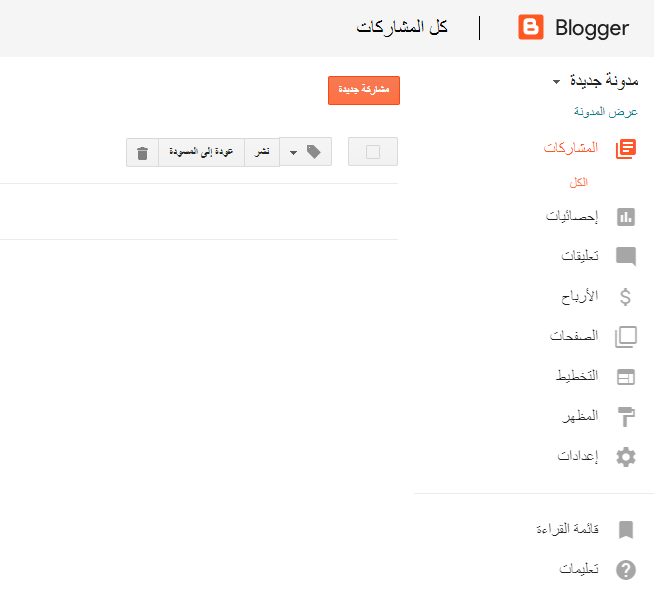
من القائمة الجانبية اضغط على علامة التبويب "المظهر"
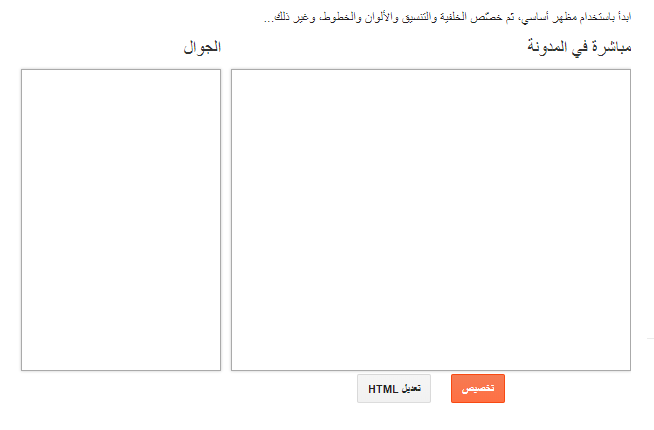
بعد فتح الصفحة في قسم مظهري من القائمة المنسدلة اضغط على "الاحتفاظ بنسخة احتياطية"
بعد حفظ نسخة احتياطية للقالب القديم لان نحتاج الى حذف جميع ما
يتعلق بالقالب السابق لذلك يجب ان نستخدم قالب التنظيف قبل ان نقوم بتركيب قالب
جديد لان وظيفة هذا القالب هي حذف جميع الاكواد السابقه التي قد تحدث مشاكل عند
تركيب القالب الجديد وقالب التنظيف يحل كل هذه المشاكل
توجه الى لوحة تحكم بلوجر
من القائمة الجانبية اضغط على علامة التبويب "المظهر"
بعد فتح الصفحة في قسم مظهري من القائمة المنسدلة اضغط على "تعديل html"
بعد فتح محرر html باستخدام الماوس اضغط داخل المحرر كليك يمين ثم خيار تحديد
الكل
ثم كليك يمين ثم خيار حذف قم بحذف ما بداخل المحرر
قم بنسخ الكود التالي ثم لصقه داخل محرر html ثم اضغط حفظ
لان يمكنك تركيب القالب الجديد دون وجود اى مشاكل من القالب السابق
سنقوم بتصميم منطقة الفوتر وتقسيمه الى ثلاث اعمدة كما هو موضح بالصورة اعلاه كي تتمكن من اضافة ادوات داخل الفوتر يمكنك اضافة العديد من المعلومات مثل:
- معلومات الاتصال
- معلومات صاحب الموقع
- روابط مهمة
- اعلانات ادسنس وغيره
- حقوق الملكية
وغيرها من المعلومات حسب ما تراه مناسب لما يقدمه موقعك من خدمات سنقوم بتقسيم الفوتر الى قسمين:
1- قسم العلوي
2- القسم الاسفل 1. سنقوم بتقطيع القسم العلوي الى ثلاث اعمدة ونضيف داخل كل عامود اداة كي تمكنا من اضافة ادوات من لوحة التحكم (التخطيط)
مثل اداة HTML/JavaScript او اداة قائمة الروابط او اداة المتابعة بالبريد الإلكتروني وغيرها من الادوات المتاحة في لوحة التحكم
2. القسم الاسفل عادة ما يحتوي على اسم الموقع وحقوق الملكية
تصميم وتكويد منطقة الفوتر تصميم متجاوب يعمل على كافة انواع الاجهزة باستخدام بوتستراب
لان نتوجه الى لوحة التحكم ثم علامة التبويب المظهر ثم تعديل html في نهاية القالب بعد وسم اغلاق </section> الرئيسي سنقوم باضافة كود الفوتر كما هو موضح بالصورة التالية
كود html تصميم منطقة الفوتر
ان لم تكن من متابعي هذه الشروحات لقد تم شرح اكواد html وما يحتوي كل كلاس يمكنك الاطلاع عليها لتتعرف ما هي وظيفتها من خلال رابط الدرس التالي:
بعد اضافة الكود اضغط على حفظ المظهر ثم توجه الى القائمة الجانبية علامة التبويب التخطيط قم بتحديث الصفحة ستلاحظ ظهور ادوات جديدة باسم (widget-footer-right) و (widget-footer-middle) و (widget-footer-left) يمكنك من خلالها اضافة الادوات التي تلبي حاجتك كما في الصورة التالية
بعد الانتهاء من تكويد وتقطيع الفوتر سنقوم باضافة خصائص css حتى نحصل على الشكل المناسب لنا
سنتابع في هذا الشرح تصميم منطقة السايدبار قمنا في شرح سابق بعمل تقسيم منطقة المحتوى
وقمنا بتقسيم منطقة المحتوى الى قسمين:
القسم الاول: منطقة عرض مواضيع الموقع.
القسم الثاني: منطقة عرض السايدبار الشريط الجانبي
وقد قمنا باضافة كود html المسؤل عن منطقة السايدبار
<div class="col-md-4"> منطقة السايدبار </div>
لان كل ما علينا فعله هو الذهاب الى لوحة التحكم ثم علامة التبويب المظهر ثم تعديل html
قم بحذف الجملة التي وضعنها بشكل مؤقت وهي (منطقة السايدبار) الموضحة في الكود اعلاه
وضع مكانها الكود التالي الذي من خلاله يمكننا اضافة ادوات في منطقة السايدبار
بعد اضافة الكود أضغط على حفظ المظهر بعد التاكد من الحفظ انتقل الى القائمة الجانبية
واضغط على علامة التبويب (التخطيط) بعد فتح الصفحة قم بتحديث الصفحة من خلال المتصفح
ستلاحظ انه تم اضافة اداة جديدة هي widget-sidebare يمكنك لان اضافة ادوات في السايدبار
مثل اداة المشاركات الشائعة وغيرها من الادوات
لان سنقوم باضافة كود css لتنسيق عنوان الادوات في السايدبار
في الدرس السابق قمنا بإضافة أداة رسائل المدونة الإلكترونية
سنقوم الان باضافة زر اقراء المزيد, تنسيق المشاركة في الصفحة الرئيسية
سنتوجه الان الى علامة التبويب (المشاركات) ونقوم باضافة مشاركة جديدة تجريبية
انسخ النص التالي لانشاء مشاركة تجريبية
بعد الانتهاء من انشاء المشاركة التجريبية اضغط على زر نشر
من القائمة الجانبية توجه الى علامة التبويب المظهر ثم اضغط على تعديل html
بعد فتح محرر html سنفوم باضافة كود جافاسكريبت الخاص باضافة اقراء المزيد
من خلال اداة البحث داخل محرر html ابحث عن هذا الوسم </head> واضف فوقه الكود التالي
يمكنك التعديل على الكود من خلال الخصائص التالية
summary_noimg = 250; عدد الحروف بدون صورة
summary_img = 200; عدد الحروف مع صورة
img_thumb_height = 188; ارتفاع الصورة px
img_thumb_width = 100; عرض الصورة بالنسبة المئوية %
يمكن تعديل كود html المضمن داخل كود جافا سكريبت اعلاه الخاص بعرض الصورة والنص في الرئيسية
الكود المخصص للنص والصورة داخل كلاس <div class="col-md-6">
لتغير حجم الصورة قم بالتعديل اجعل كود الصورة <div class="col-md-4">
والنص <div class="col-md-8"> قم بالتعديل حتى تحصل على الحجم المناسب
على ان يكون مجموع الكلاسين 12 يعني كلاس الصورة 4 والنص 8 المجموع 12 ستكون النتيجة عرض الصورة width: 33.33333333%; من اجمالي المساحة والنص width: 66.66666667%;
لان سنقوم باضافة زر اقراء المزيد
نبحث هذا الكود <data:post.body/> ستجده مكرر مرتين المطلوب هو الكود الثاني قم باستبدله بالتالي
بعد الانتهاء اضغط على حفظ وقم بعرض المدونة
لان سنقوم باضافة كود css لتنسيق المشاركة وزر اقراء المزيد
اضافة اقراء المزيد, تنسيق المشاركة في الصفحة الرئيسية, تصميم قالب بلوجر.
الان يمكن ضبط إعدادات المشاركات من خلال اداة رسائل المدونة الإلكترونية
يمكنك التحكم في عدد المواضيع في الصفحة الرئيسية ويمكنك أيضا اظهار او اخفاء كل من التاريخ
او اسم المحرر او الوقت او التسميات.
لان سنقوم باضافة كود css لتنسيق صفحة عرض المقال
ابحث عن </b:skin> اضف اسفله مباشرة الكود التالي
سوف نقوم بإضافة أداة رسائل المدونة الإلكترونية التي من خلالها يتم إعداد المشاركات والتعليقات
من القائمة الجانبية اضغط على علامة التبويب "المظهر"
ثم اضغط على "تعديل html"
ابحث عن الكود التالي <article> اسفله مباشرة قمنا بوضع الجملة التالية بشكل مؤقت (منطقة عرض المواضيع)
قم بحذفها واضف الكود التالي:
بعد اضافة الكود أضغط على حفظ المظهر بعد التاكد من الحفظ انتقل الى القائمة الجانبية واضغط على
علامة التبويب (التخطيط) بعد فتح الصفحة قم بتحديث الصفحة من خلال المتصفح ستلاحظ انه تم اضافة اداة جديدة
هي أداة رسائل المدونة الإلكترونية
سنتوجه الان الى علامة التبويب (المشاركات) ونقوم باضافة مشاركة جديدة تجريبية
لكي نقوم بتنسيق منطقة عرض المقال واضافة اقراء المزيد
الدرس السابق من تكويد قالب بلوجر قمنا بتصميم وتكويد الهيدر
سنعمل لان على تكويد وتنسيق منطقة المحتوى في الصفحة الرئيسية، سنقوم بتقسيم منطقة المحتوى الى قسمين:
القسم الاول: منطقة عرض مواضيع الموقع.
القسم الثاني: منطقة عرض السايدبار الشريط الجانبي.
كما تحدثنا في الدرس السابق سنقوم باستخدام Bootstrap نظام الشبكة Grid system
الذي يضم 12 من الصفوف ( class ). الدرس السابق ⏪ تصميم الهيدر
سنقوم باستخدام الكلاسات التالية:
<div class="col-md-8"> منطقة عرض المواضيع </div>
<div class="col-md-4"> منطقة السايدبار </div>
لكي يكون التصميم متجاوب ويعمل على كل مقاسات واحجام الشاشات وفرت مكتبة البوتستراب كلاس ( class ) يدعى"container" يجب وضع الصفوف داخل هذا الكلاس.
هذا الكلاس سيجعل الموقع متجاوب يعمل على كل الشاشات من خلال استخدامنا خصائص css
الخاصة بالبوتستراب بمعنى لو تم فتح الموقع من جهاز ايباد سيتحول عرض الموقع الى عرض شاشة الايباد 768px.
يظهر الكلاس بالشكل التالي:
<div class="container"></div>
حتى نستطيع تميز وتنسيق منطقة المحتوى من خلال css سنقوم بتضمين الاكواد السابقة داخل section
<section class="main"></section>
لاضافة كود تقسيم منطقة المحتوى توجه الى لوحة تحكم بلوجر
من القائمة الجانبية اضغط على علامة التبويب "المظهر"
ثم اضغط على "تعديل html"
ابحث عن الكود التالي </header> اسفله مباشرة اضف كود html التالي :
سنعمل لان على تكويد وتنسيق الهيدر لاظهار عنوان ووصف الموقع
ستقوم باضافة كود html5, css3 نستطيع من خلاله اضافة اداة في قسم الهيدر من القالب
قسم الهيدر او كما يسمى راس الصفحة يحتوي على عدة وسوم الوسم الرئيسي
<header> <!-- رأس الصفحة --> </header>
يتم تنسيق الهيدر حسب رغبتك وحاجتك يمكن تقسيم الهيدر الى قسمين:
القسم الاول: سنضيف بداخله اداة رأس الصفحة لعرض عنوان الموقع الإلكتروني ووصفه.
القسم الثاني: سنضيف اداة AdSense لعرض إعلانات على الموقع.
كي يكون التصميم متجاوب ويعمل على كل مقاسات واحجام الشاشات والاجهزة الكمبيوتر والابتوب واجهزة المحمول
سنقوم باستخدام Grid system، يتضمن Bootstrap نظام الشبكة Grid system
الذي يضم 12 من الصفوف ( class ) منسقة بشكل مناسب لتتناسب مع زيادة حجم الجهاز أو منفذ العرض.
تظهر الصفوف بالشكل التالي:
يشمل نظام الشبكة وسوم html محددة مسبقا ومنسقة باستخدام css مما يجعل خيارات التخطيط سهلة للغاية
يجب وضع الصفوف داخل class. يكون مساحة عرضه ثابتة هذا الكلاس يظهر بالشكل التالي
<div class="container"></div>
نستطيع تضمين داخل هذا الكلاس ما نحتاج من الكلاسات المذكورة في الاعلى
مثال في تصميمنا هذا سنقوم بتقسيم الهيدر الى قسمين سنستخدم الكلاسات التالية:
<div class="col-md-4"> col-md-4 </div>
<div class="col-md-8"> اcol-md-8</div>
<div class="col-md-12"> col-md-12 </div>
سنقوم لان بتنسيق الاكواد المذكورة كي نضيفها داخل القالب كي نحصل على هيدر كما بالشكل التالي:
تكويد الهيدر لعرض عنوان الموقع وعرض اعلانات ادسنس
توجه الى لوحة تحكم بلوجر
من القائمة الجانبية اضغط على علامة التبويب "المظهر"
ثم اضغط على "تعديل html"
ابحث عن الكود التالي </nav> اسفله مباشرة اضف كود html التالي :
بعد اضافة الكود اضغط على حفظ المظهر ثم توجه الى القائمة الجانبية علامة التبويب التخطيط قم بتحديث الصفحة
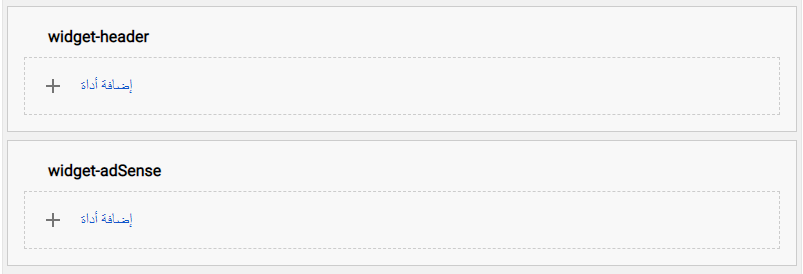
ستلاحظ ظهور ادوات جديدة باسم (widget-header) و (widget-adsense) كما في الصورة التالية
من خلال الكود <b:section id='widget-header'/> نستطيع اضافة اداة راس الصفحة في تخطيط القالب
من خلال الكود <b:section id='widget-adsense'/> نستطيع اضافة اداة اعلانات ادسنس في تخطيط القالب
توجه الى widget-header اضغط على إضافة أداة ستفتح نافذة جديدة قم بالبحث عن أداة رأس الصفحة كما في المثال التالي
الان اضغط على حفظ المظهر من الاعلى ثم من القائمة الجانبية اضغط على علامة التبويب "التخطيط"
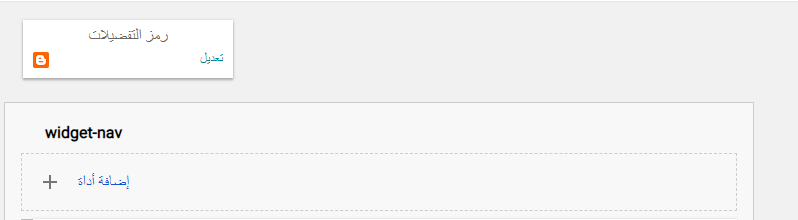
قم بتحديث الصفحة اعادة تحميل سيظهر في التخطيط اداة جديدة باسم (widget-nav) كما في الصورة التالة
ثم اضغط على اضافة اداة قم باختيار اداة تسميات كما في الصورة
بعد اضافة اقسام في القائمة العلوية توجه الى تحرير القالب داخل كود النافبار ابحث عن الكود التالي
<ul>
قم باستبداله بالكود التالي
<ul class='nav navbar-nav'>
لمتابعة الشرح تتمة النافبار وتكويد الهيدر تصميم متجاوب مع الجوال ومناسب لعرض اعلانات ادسنس من هنا
تصميم قالب بلوجر Blogger من البداية تخطيط قالب بلوجر
سنقوم اليوم بتكويد وتخطيط قالب بلوجر باستخدام Html5 , Css3 , JQuery , javascript , Bootstrap .
بعد ما قمنا بتحديد اسم المدونة + عنوان (دومين) URL قي الدرس السابق ⏪ تصميم قالب بلوجر
سيتم شرح كل خطوة مع ادراج صورة وارفاق الاكواد المستخدمة
⁖ نتوجه الى لوحة تحكم بلوجر
⁖ من القائمة الجانبية اضغط على علامة التبويب "المظهر"
⁖ بعد فتح الصفحة اضغط على زر "تعديل html"
⁖ بعد فتح محرر html اضغط داخل المحرر كليك يمين ثم خيار تحديد الكل
ثم كليك يمين ثم خيار حذف قم بحذف ما بداخل المحرر
⁖ سنقوم الآن بإضافة صفحة HTML الأساسية إلى القالب:
قم بنسخ الكود التالي ثم لصقه داخل محرر html ثم من الاعلى اضغط حفظ المظهر
الان سنقوم باستدعاء مكتبة البوتستراب
بوتستراب (Bootstrap) هي مجموعة من الأدوات مفتوحة المصدر مجانية لإنشاء مواقع الويب وتطبيقات الانترنت. تم إنشائها لمساعدة المصممين على بناء منتجات مذهلة بسرعة وفعالية، الهدف منها هو توفير مكتبة واسعة مرنة وموثقة بشكل جيد للتصاميم المبنية باستخدام HTML وCSS وJavaScript كي يقوم المطورون باستعمالها.
مميزات مكتبة Bootstrap :
1 - سهولة الاستخدام : حيث يمكن لأي شخص لديه معرفة بأساسيات HTML و CSS استخدامها.
2 - تصميم موقع متجاوب (Responsive) بشكل تلقائي :
بمعنى انه يمكن الموقع من العمل في مختلف مقاسات الشاشات ومختلف الأجهزة من الكمبيوتر الى الهاتف بشكل متناسق وجميل.
3 - التوافق مع جميع متصفحات الويب الحديثة.
4 - السرعة العالية : من مميزات مكتبة Bootstrap الهامة انها ذات اداء عالى وسرعة فائقة.
من داخل المحرر تقوم بالضغط على الزرين Ctrl+F ستضهر لك خانة البحث في متصفحك
ابحث عن <b:skin> فوقه مباشرة قم بلصق اكواد الستايل والخطوط (Bootstrap)
بعد لانتهاء من هذه الخطوة يصبح القالب جاهز بعد الضغط على زر حفظ المظهر
في الدرس القادم سنبدأ باضافة الاساسيات سنقوم بتقسيم القالب كما في الصورة بعدها يمكنك تغير التقسيم على حسب حاجتك اشترك معنا فى القائمة البريدية الخاصة بالمدونة ليصلك كل جديد